

TranslucentTB
578 174
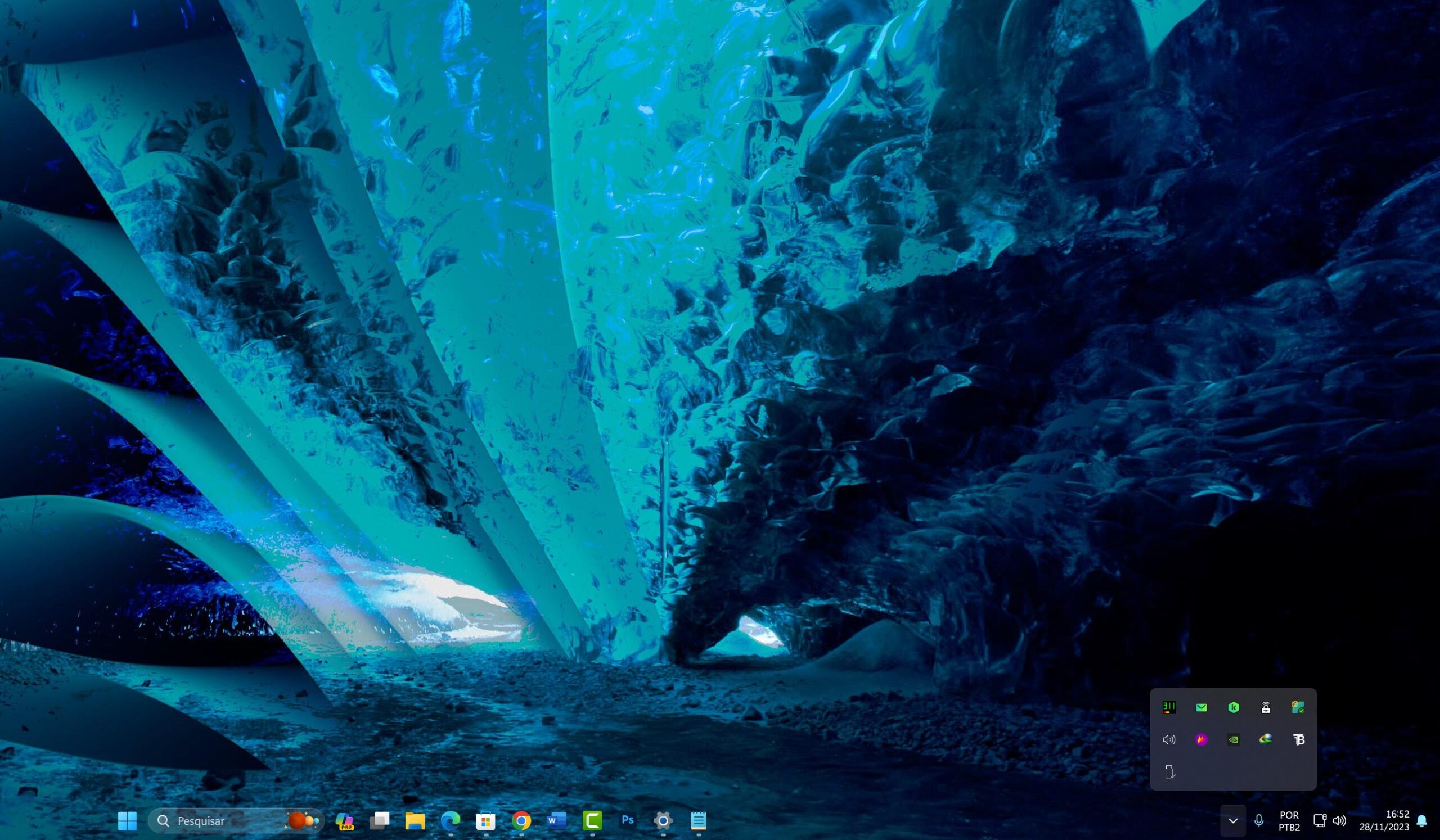
Você já quis dar um toque especial ao seu desktop Windows, deixando a barra de tarefas translúcida ou transparente? Se sim, você vai adorar o TranslucentTB, um software gratuito e leve que faz exatamente isso. Neste artigo, vamos te mostrar como baixar, instalar e usar o TranslucentTB, e quais são os recursos que ele oferece.
O que é o TranslucentTB?
O TranslucentTB é um software que modifica a aparência da barra de tarefas do Windows 10 e Windows 11, tornando-a translúcida ou transparente. Ele é muito leve, usando apenas alguns MB de RAM e quase nenhum poder de CPU. Ele também é muito fácil de usar, bastando executá-lo e escolher as opções que você preferir.
Quais são os recursos do TranslucentTB?
O TranslucentTB oferece uma ótima variedade de recursos para personalizar a sua barra de tarefas. Alguns dos recursos são:
- Escolha de cores avançada com suporte a alfa e visualização ao vivo para alterar a cor da barra de tarefas.
- Estados da barra de tarefas (escolha um – a cor pode ser personalizada em todos os estados, exceto Normal):
- Normal: Estilo regular do Windows. (como se o TranslucentTB não estivesse rodando)
- Opaco: Barra de tarefas colorida, sem transparência.
- Claro: Barra de tarefas colorida.
- Desfoque: Fará com que a barra de tarefas fique levemente borrada. Apenas Windows 10 e Windows 11 build 22000.
- Acrílico: Dará à barra de tarefas uma aparência semelhante às diretrizes de design Fluent da Microsoft.
- Modos dinâmicos (estes podem ser usados juntos e cada um deles fornece um estado e uma cor da barra de tarefas que você pode personalizar):
- Janela visível: Mudará a barra de tarefas para uma aparência diferente se uma janela estiver atualmente aberta na área de trabalho.
- Janela maximizada: Mudará a barra de tarefas para uma aparência diferente se uma janela estiver atualmente maximizada.
- Início aberto: Mudará a aparência da barra de tarefas quando o menu Iniciar estiver aberto.
- Pesquisa aberta: Mudará a aparência da barra de tarefas quando o menu de pesquisa (anteriormente Cortana) estiver aberto.
- Visão de tarefas aberta: Mudará a aparência da barra de tarefas quando a Visão de tarefas (anteriormente Linha do tempo) estiver aberta.
- No Windows 10, capacidade de mostrar ou ocultar o botão Aero Peek dependendo do modo dinâmico atualmente ativo.
- No Windows 11, capacidade de mostrar ou ocultar a linha da barra de tarefas dependendo do modo dinâmico atualmente ativo.
Como baixar e instalar o TranslucentTB?
- Baixe o arquivo ZIP do TranslucentTB no GitHub ou no SourceForge, ou baixe o aplicativo na Microsoft Store.
- Se você baixou o arquivo ZIP, extraia-o em uma pasta de sua preferência.
- Execute o arquivo TranslucentTB.exe e pronto! Você já pode começar a usar o TranslucentTB.
Como usar o TranslucentTB?
Usar o TranslucentTB é muito simples. Depois de executar o software, você verá um ícone na bandeja do sistema, ao lado do relógio. Clicando com o botão direito nesse ícone, você poderá acessar as opções do TranslucentTB. Lá, você poderá escolher o estado e a cor da barra de tarefas, os modos dinâmicos, e outras configurações. Você também poderá ativar o TranslucentTB na inicialização do Windows, para que ele seja executado automaticamente sempre que você ligar o seu computador.
Conclusão
O TranslucentTB é um software que torna a barra de tarefas do Windows 10 e Windows 11 translúcida ou transparente, dando ao seu desktop Windows uma aparência mais limpa e visualmente atraente. Ele é gratuito, leve e fácil de usar, e vem com uma ótima variedade de recursos. Se você quer experimentar o TranslucentTB, baixe-o agora mesmo e divirta-se. Espero que tenha gostado do resumo do TranslucentTB. Baixe pelo link abaixo direto na Microsoft Store.

Wallpaper do canal
Spicetify V2 using Fluent theme
BetterDiscord using Nocturnal theme
Os mais baixados

Adobe Photoshop
Se você gosta de editar fotos, criar designs ou fazer arte digital, você provavelmente já ouviu falar do Adobe Photoshop. […]
Saiba Mais
Adobe Firefly
Adobe Firefly é a ferramenta de design gráfico online que permite criar e editar imagens, logos, cartazes, banners e muito […]
Saiba Mais
Microsoft PC Manager
Um otimizador de PC é um software que ajuda a melhorar o desempenho do computador. Ele pode ajudar a acelerar […]
Saiba Mais
Ventoy
Você já usou algum programa para criar pen drivers bootáveis? Talvez o Rufus, Yumi? Esqueça essas ferramentas, apresentamos nesse pequeno […]
Saiba Mais


Comentários 0