

DiskGenius
470 292
O DiskGenius é uma ferramenta poderosa e versátil para gerenciamento de discos, recuperação de dados e clonagem de discos. Neste artigo, vamos explorar como utilizar o DiskGenius para clonar um disco rígido no Windows, destacando suas funcionalidades e vantagens.
O que é Clonagem de Disco?
A clonagem de disco é o processo de criar uma cópia exata de um disco rígido ou SSD, incluindo todas as partições e arquivos. Isso é útil para transferir dados, criar backups, migrar o sistema operacional ou atualizar para um disco maior e mais rápido.
Vantagens da Clonagem de Disco
- Transferência de Dados: Facilita a transferência de dados de um disco antigo para um novo sem a necessidade de copiar arquivos individualmente.
- Backup Completo: Cria uma réplica exata do disco original, garantindo que todos os dados sejam preservados.
- Melhoria de Desempenho: Ao migrar para um SSD, a performance do sistema pode ser significativamente melhorada.
- Recuperação de Dados: Permite a recuperação de dados de um disco danificado ou inacessível.
Como Clonar um Disco com o DiskGenius
- Baixe e Instale o DiskGenius: Visite o site oficial do DiskGenius e baixe a versão gratuita ou paga, dependendo das suas necessidades.
- Abra o DiskGenius: Inicie o programa e selecione a opção “Clone Disk” no menu “Tools”.
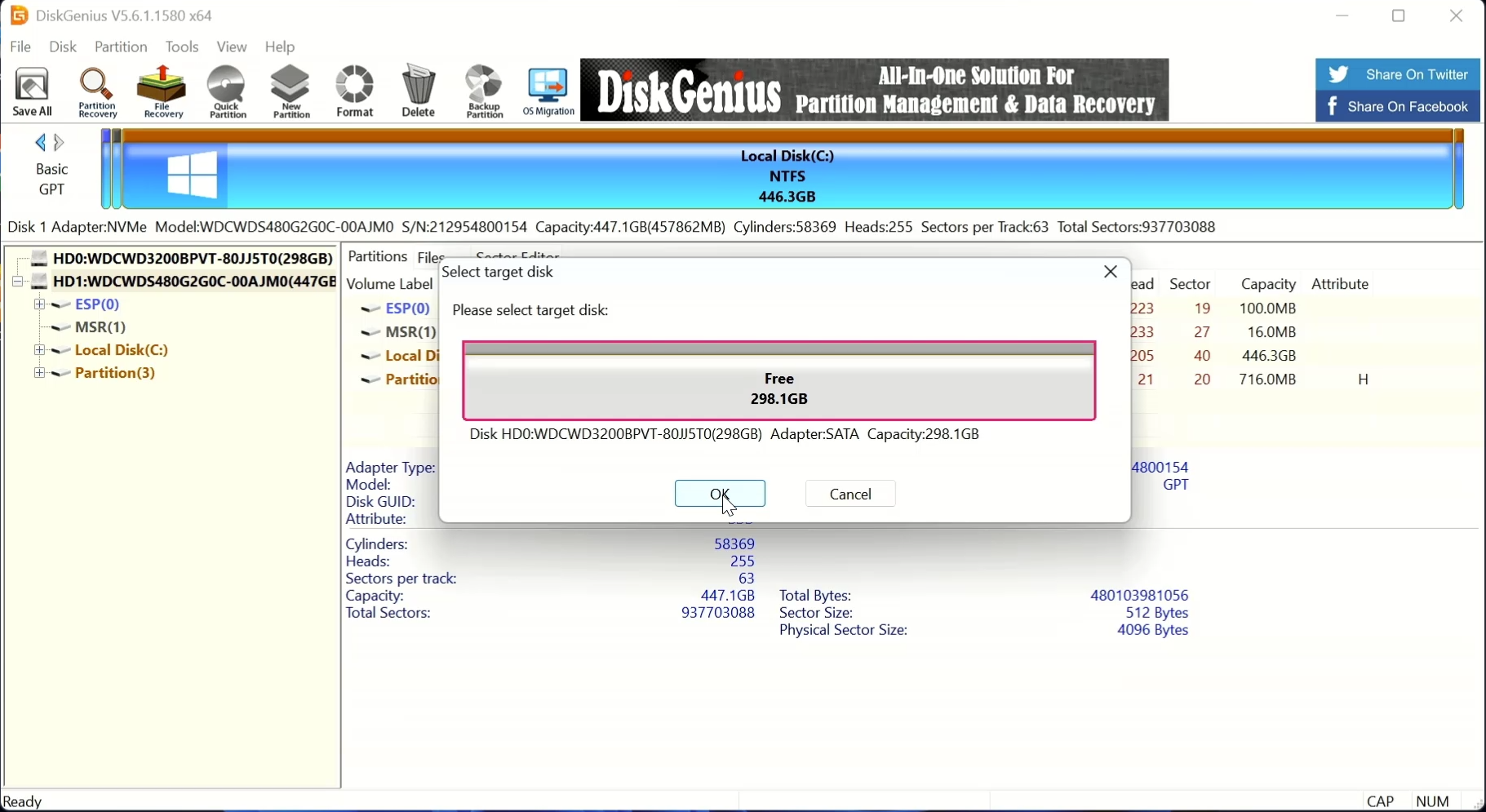
- Selecione o Disco de Origem: Escolha o disco que você deseja clonar e clique em “OK”.
- Escolha o Disco de Destino: Selecione o disco de destino onde os dados serão clonados e clique em “OK”.
- Escolha o Modo de Clonagem: O DiskGenius oferece três modos de clonagem:
- Copy all sectors: Copia todos os setores do disco, incluindo dados inválidos, o que pode demorar mais.
- Copy all valid sectors: Copia apenas os dados válidos de acordo com o layout do sistema de arquivos, sendo mais rápido.
- Copy all files: Copia todos os arquivos, reorganizando-os de acordo com o layout do sistema de arquivos, ideal para discos menores.
- Inicie o Processo de Clonagem: Clique em “Start” para iniciar a clonagem e aguarde até que o processo seja concluído.
- Finalize a Clonagem: Uma vez concluído, clique em “Complete” para finalizar o processo.
Dicas Adicionais
- Backup dos Dados: Sempre faça um backup dos seus dados antes de iniciar a clonagem para evitar perdas.
- Tamanho do Disco de Destino: Certifique-se de que o disco de destino tenha capacidade igual ou maior que o disco de origem.
- Desligar o BitLocker: Se o disco de origem estiver criptografado com BitLocker, desative a criptografia temporariamente durante o processo de clonagem.
Outras Ferramentas!
Já publicamos outras ferramentas grátis aqui em nosso site, cada uma delas com sua funções. Qualquer uma dá suporte a clone de discos HDD, SSD e NVME, todas já testadas por nossa equipe em máquina real. Conheça o Clonezilla, além do Hasleo Backup Suite. Em nosso canal você pode conferir vídeos e mais ferramenta grátis para clonar sistema, boa sorte.
Conclusão
O DiskGenius é uma ferramenta essencial para qualquer usuário que precise clonar discos no Windows. Com suas diversas funcionalidades e modos de clonagem, ele facilita a transferência de dados, criação de backups e melhoria de desempenho do sistema. Experimente o DiskGenius e descubra como ele pode simplificar suas tarefas de gerenciamento de discos.
Os mais baixados

Adobe Photoshop
Se você gosta de editar fotos, criar designs ou fazer arte digital, você provavelmente já ouviu falar do Adobe Photoshop. […]
Saiba Mais
Adobe Firefly
Adobe Firefly é a ferramenta de design gráfico online que permite criar e editar imagens, logos, cartazes, banners e muito […]
Saiba Mais
Microsoft PC Manager
Um otimizador de PC é um software que ajuda a melhorar o desempenho do computador. Ele pode ajudar a acelerar […]
Saiba Mais
Ventoy
Você já usou algum programa para criar pen drivers bootáveis? Talvez o Rufus, Yumi? Esqueça essas ferramentas, apresentamos nesse pequeno […]
Saiba Mais


Comentários 0