

Speed Explorer
511 458
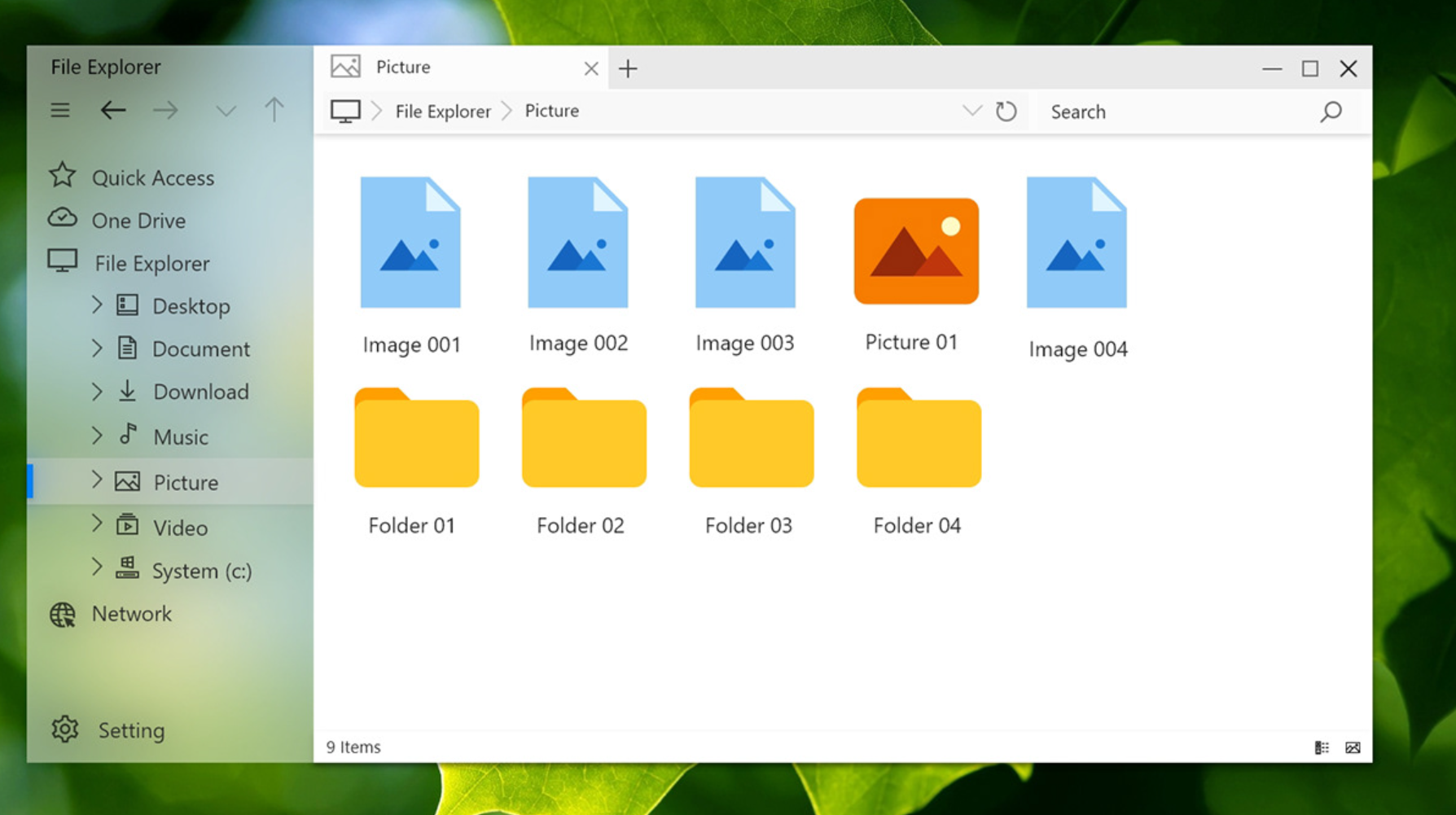
Se você já percebeu que o Explorador de Arquivos do Windows demora para abrir pastas grandes, não está sozinho. Esse atraso ocorre porque o sistema tenta identificar o tipo de cada arquivo à medida que eles são carregados. Felizmente, existem maneiras de resolver esse problema e tornar a abertura de pastas mais rápida. Neste tutorial, mostraremos como otimizar o Explorador de Arquivos para lidar com pastas repletas de arquivos.
Desativando a Análise de Tipo de Arquivo
- Baixe o arquivo aqui (abrir_pastas_mais_rapido.zip).

- Clique com o botão direito no arquivo baixado e selecione “Extrair tudo”. Em seguida, clique no botão “Extrair”.
- O arquivo ZIP será extraído para uma pasta. Dê um duplo clique no arquivo abrir_pastas_mais_rapido.reg.
- Confirme a ação nas janelas exibidas para inserir as informações no registro do Windows.
- Reinicie o computador. Uma vez que o Windows seja reiniciado, abra uma pasta que costumava demorar muito para abrir. Se tudo correu bem, você notará que ela carregará mais rapidamente agora.
Resumo
Essas etapas simples podem melhorar significativamente a velocidade de abertura de pastas no Explorador de Arquivos do Windows. Experimente e aproveite uma experiência mais ágil ao navegar pelos seus arquivos e pastas!
Lembre-se de que otimizar o desempenho do Explorador de Arquivos é essencial para uma experiência mais eficiente no seu sistema operacional. Espero que essas dicas sejam úteis para você.
Os mais baixados

Adobe Photoshop
Se você gosta de editar fotos, criar designs ou fazer arte digital, você provavelmente já ouviu falar do Adobe Photoshop. […]
Saiba Mais
Adobe Firefly
Adobe Firefly é a ferramenta de design gráfico online que permite criar e editar imagens, logos, cartazes, banners e muito […]
Saiba Mais
Microsoft PC Manager
Um otimizador de PC é um software que ajuda a melhorar o desempenho do computador. Ele pode ajudar a acelerar […]
Saiba Mais
Ventoy
Você já usou algum programa para criar pen drivers bootáveis? Talvez o Rufus, Yumi? Esqueça essas ferramentas, apresentamos nesse pequeno […]
Saiba Mais


Comentários 0