

Script Windows Update
592 889
Manter o Windows atualizado é crucial para a segurança, desempenho e compatibilidade do seu computador. Embora o Windows Update seja a forma mais comum de realizar esse processo, existem métodos alternativos, como o uso do CMD (Prompt de Comando) e do PowerShell, que podem ser muito úteis em diversas situações.
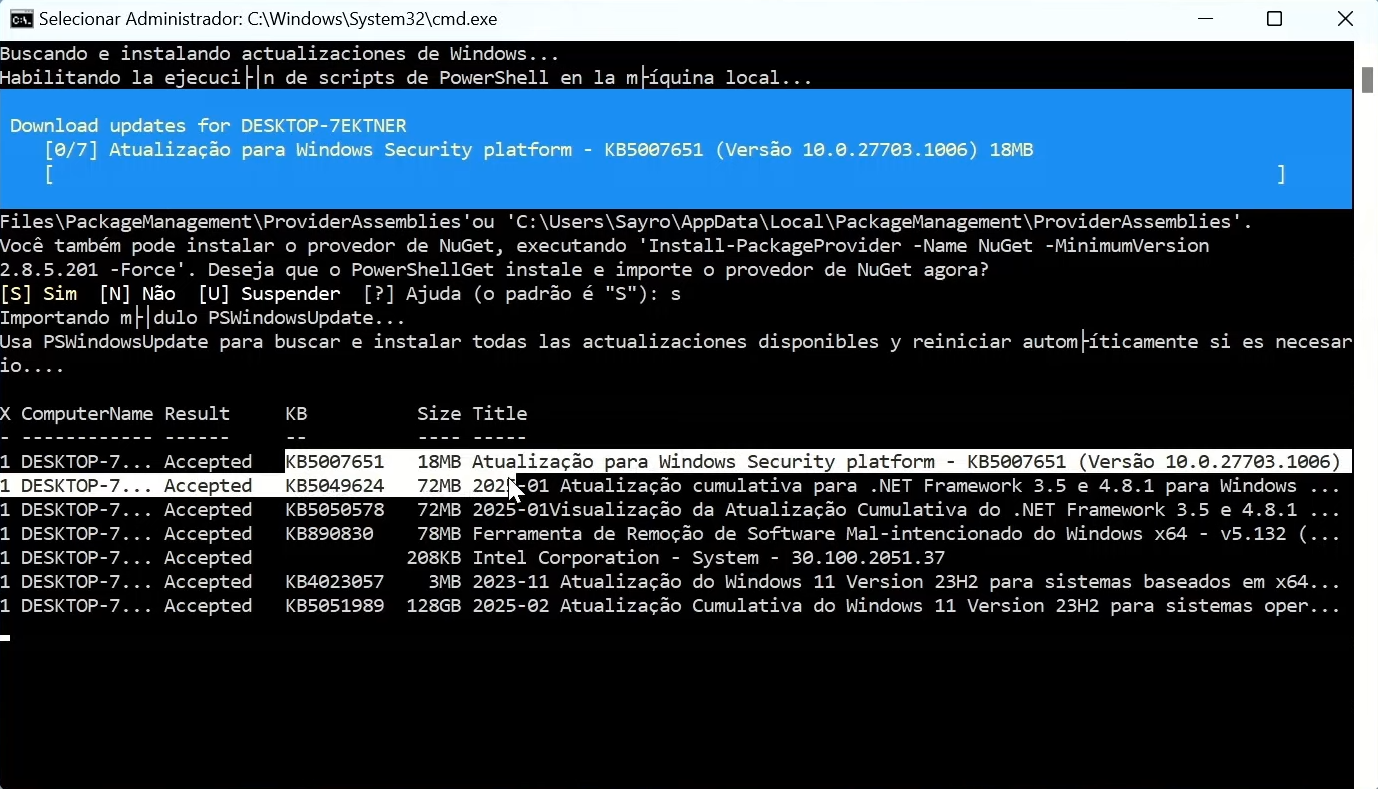
Neste artigo, vamos explorar as vantagens de realizar updates através dessas ferramentas, como utilizá-las e os comandos necessários para manter seu sistema sempre atualizado.
Por que usar CMD e PowerShell para atualizar o Windows?
- Flexibilidade: O CMD e o PowerShell oferecem maior controle sobre o processo de atualização, permitindo escolher quais updates instalar e quando.
- Solução de problemas: Em casos de erros ou falhas no Windows Update, esses métodos podem ser a solução para instalar as atualizações pendentes.
- Compatibilidade: Com a crescente exigência de hardware para o Windows 11, o CMD e o PowerShell podem ser uma alternativa para garantir que PCs não suportados continuem recebendo atualizações, mesmo que a Microsoft bloqueie essa possibilidade no futuro.
- Velocidade: Em alguns casos, atualizar pelo CMD ou PowerShell pode ser mais rápido do que o método tradicional.
Dicas importantes
- Execute os comandos com atenção: Certifique-se de digitar os comandos corretamente para evitar erros.
- Reinicie o computador: Após a conclusão do processo de atualização, reinicie o computador para que as alterações sejam aplicadas.
- Verifique as atualizações: Após reiniciar, verifique se todas as atualizações foram instaladas corretamente.
Script pronto
Baixe o script, execute como administrador, selecione S e pressione Enter. Agora é só aguardar. Após ele finalizar seu PC receberá um aviso que será reiniciado. Depois que o sistema voltar, veja se existe mais updates, repita o processo.

O que os comandos do script faz?
- PowerShell:
- Abra o PowerShell como administrador.
- Execute os seguintes comandos, um de cada vez:
Set-ExecutionPolicy Unrestricted -Scope CurrentUser
Install-Module PSWindowsUpdate -Force
Add-WUServiceManager -MicrosoftUpdate
Install-WindowsUpdate -MicrosoftUpdate -AcceptAll -AutoReboot
Explicação dos comandos:
Set-ExecutionPolicy Unrestricted -Scope CurrentUser: Permite a execução de scripts não assinados no PowerShell.Install-Module PSWindowsUpdate -Force: Instala o módulo PSWindowsUpdate, que permite gerenciar as atualizações do Windows.Add-WUServiceManager -MicrosoftUpdate: Adiciona o serviço do Microsoft Update para gerenciar as atualizações.Install-WindowsUpdate -MicrosoftUpdate -AcceptAll -AutoReboot: Instala todas as atualizações disponíveis do Microsoft Update e reinicia o computador automaticamente após a conclusão.
Conclusão
Atualizar o Windows pelo CMD ou PowerShell pode ser uma alternativa interessante para manter seu PC sempre em dia, solucionar problemas de atualização e garantir o recebimento de updates mesmo em PC não suportados.
Os mais baixados

Adobe Photoshop
Se você gosta de editar fotos, criar designs ou fazer arte digital, você provavelmente já ouviu falar do Adobe Photoshop. […]
Saiba Mais
Adobe Firefly
Adobe Firefly é a ferramenta de design gráfico online que permite criar e editar imagens, logos, cartazes, banners e muito […]
Saiba Mais
Microsoft PC Manager
Um otimizador de PC é um software que ajuda a melhorar o desempenho do computador. Ele pode ajudar a acelerar […]
Saiba Mais
Ventoy
Você já usou algum programa para criar pen drivers bootáveis? Talvez o Rufus, Yumi? Esqueça essas ferramentas, apresentamos nesse pequeno […]
Saiba Mais


Comentários 0