

Windows Widgets
684 87
Os widgets são recursos que permitem acessar informações e aplicativos de forma rápida e prática na área de trabalho do Windows. No Windows 11, o sistema operacional mais recente da Microsoft, os widgets ganharam uma nova interface e mais funcionalidades. Neste post, vamos apresentar o aplicativo Windows Widgets e mostrar como você pode usá-lo para personalizar sua experiência no Windows 11.
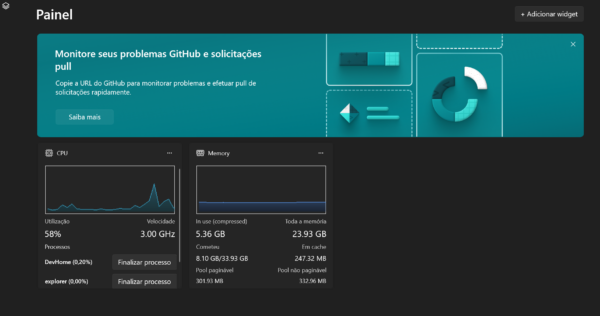
O que é o aplicativo Windows Widgets?
O aplicativo Windows Widgets é uma placa que exibe conteúdo dinâmico de seus aplicativos e serviços favoritos na sua área de trabalho do Windows. Você pode abrir a placa de widgets clicando no ícone de clima ao vivo no canto esquerdo da barra de tarefas ou usando o atalho Win + W.
Na placa de widgets, você pode descobrir, fixar, desapinar, organizar, redimensionar e personalizar widgets para refletir seus interesses. Os widgets ajudam você a ficar por dentro do que é importante para você, reunindo conteúdo personalizado de seus aplicativos e serviços favoritos, como previsão do tempo, notícias, placares esportivos, taxas de câmbio e muito mais.

Como adicionar e remover widgets?
Para adicionar um widget, abra a placa de widgets e clique na sua foto de perfil no canto superior direito. Em seguida, clique no botão + ao lado do widget que você deseja adicionar. Você pode adicionar até 20 widgets na placa.
Para remover um widget, abra a placa de widgets e clique no menu de … no canto superior direito do widget que você deseja remover. Em seguida, clique na opção Remover widget.
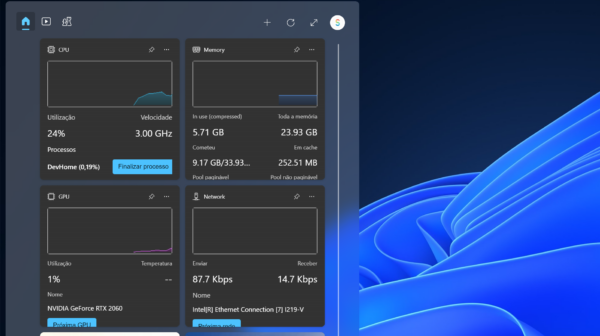
Personalizar os widgets
Você pode personalizar os widgets de acordo com suas preferências e necessidades. Por exemplo, você pode alterar o tamanho dos widgets arrastando as bordas dos mesmos. Você também pode reorganizar os widgets arrastando-os para cima ou para baixo na placa.
https://youtu.be/aWBAr8hsE7g
Além disso, você pode personalizar o conteúdo dos widgets selecionando Mais opções (…) no canto superior direito do widget e escolhendo as configurações que você deseja alterar. Por exemplo, você pode mudar a localização da previsão do tempo, escolher os temas das notícias, selecionar os times que você quer acompanhar nos placares esportivos e muito mais.
Gerenciar sua privacidade nos widgets
O aplicativo Windows Widgets é uma experiência personalizada, alimentada pelo Microsoft Start, que mostra os widgets e o conteúdo mais relevantes com base no seu uso. Para acessar e gerenciar os dados associados à sua conta Microsoft e usados para personalizar o aplicativo Windows Widgets, acesse o painel de privacidade da Microsoft . Ou, para interromper a coleta desses dados, você pode sair do aplicativo Windows Widgets.
Os dados de diagnóstico do Windows também são coletados do aplicativo Windows Widgets e são determinados pelas configurações de dados de diagnóstico que você escolhe no aplicativo Configurações do Windows. Saiba mais sobre dados de diagnóstico no Windows .
Widgets individuais também podem coletar dados. Para saber mais sobre quais dados são coletados por um widget, confira as informações fornecidas para o aplicativo ou serviço que alimenta o widget.

O aplicativo Windows Widgets é uma forma de tornar sua área de trabalho do Windows 11 mais dinâmica e personalizada. Com ele, você pode acessar informações e aplicativos de forma rápida e prática, sem perder o foco em suas tarefas mais importantes. Experimente o aplicativo Windows Widgets e descubra como ele pode melhorar sua experiência no Windows 11.
Os mais baixados

Adobe Photoshop
Se você gosta de editar fotos, criar designs ou fazer arte digital, você provavelmente já ouviu falar do Adobe Photoshop. […]
Saiba Mais
Adobe Firefly
Adobe Firefly é a ferramenta de design gráfico online que permite criar e editar imagens, logos, cartazes, banners e muito […]
Saiba Mais
Microsoft PC Manager
Um otimizador de PC é um software que ajuda a melhorar o desempenho do computador. Ele pode ajudar a acelerar […]
Saiba Mais
Ventoy
Você já usou algum programa para criar pen drivers bootáveis? Talvez o Rufus, Yumi? Esqueça essas ferramentas, apresentamos nesse pequeno […]
Saiba Mais


Comentários 0