

Network Scanner
242 13
O Network Scanner é um poderosíssimo software para monitorar e varrer uma rede de computadores. Com isso, além de você saber quais os arquivos os usuários estão acessando, é possível também visualizar quais computadores conectados a ela estão funcionando.
Com essa interface simples e opções ao alcance do mouse o programa é destinado a usuários que possuem um conhecimento curto “prévio” em configurações e arquitetura de certas redes de computadores.
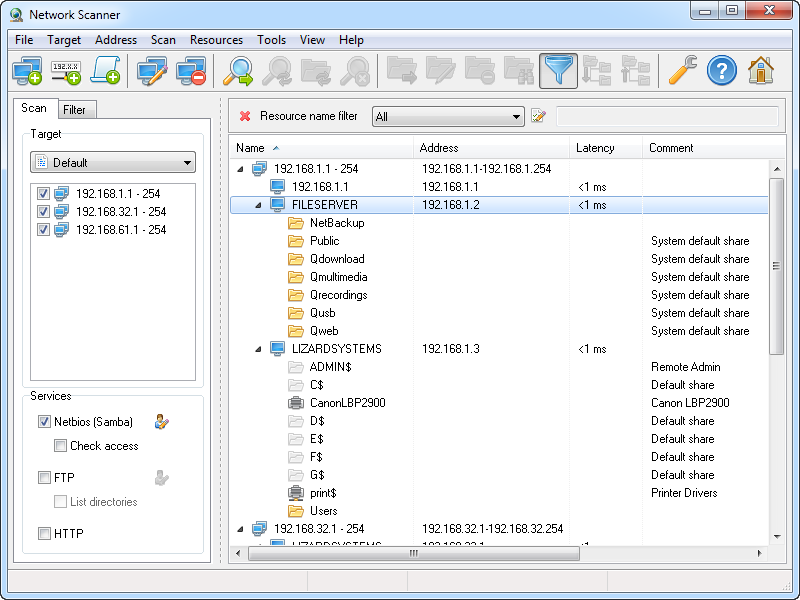
O Network Scanner exibirá todos os recursos que foram compartilhados, incluindo também recursos compartilhados do sistema e do NetBIOS , Samba, ocultos junto com FTP e ainda recursos da web. Para auditar os computadores da rede ou usá-los para procurar recursos de rede disponíveis, os administradores de rede e os usuários comuns podem simplesmente usar o Network Scanner.
Como usar a versão gratuita:
Para se utilizar essa versão do Network Scanner por mais trinta dias será preciso registrar o certo aplicativo e obter uma chave de registro. Para isto, basta baixar preencher o formulário com os dados solicitados.
Por fim um pequeno código de ativação será enviado a você casa tenha se cadastrado, por meio do E-mail informando no cadastro. E para ativar basta copiar o código do aplicativo presente no corpo do e-mail e no Network Scanner selecionar “clicar” em help, mais conhecido em português como ‘ajuda’ e em seguida na opção Inserir Código de Registro.
Como o Network Scanner funciona
Como você já viu nos parágrafos anteriores o software é um tanto simples, o que facilita bastante para quem não tem experiência em redes. Para iniciar o monitoramento da rede é preciso primeiro definir qual será o intervalo de IPs a serem monitorados.
De uma forma bem simples você consegue definir esse intervalo de tempo veja só: clicando no menu “Adresses” e em seguida na opção “Add” e logo em seguida você determinar quais serão o primeiro e o último IP a serem monitorados.
Faça uma varredura em todas as máquinas conectadas
Ao clicar no menu “Scan” e escolher a opção “Scan” isso dará início à varredura na rede à procura de dados e informações de cada uma das máquinas que estão em uso no momento. Uma árvore de conexões será mostrada contendo o nome dos computadores que estão acessando a rede no momento. Se quiser alterar as opções de exibição e outras configurações do software, clique em “List” e em seguida na opção “Preferences”.
Os mais baixados

Adobe Photoshop
Se você gosta de editar fotos, criar designs ou fazer arte digital, você provavelmente já ouviu falar do Adobe Photoshop. […]
Saiba Mais
Adobe Firefly
Adobe Firefly é a ferramenta de design gráfico online que permite criar e editar imagens, logos, cartazes, banners e muito […]
Saiba Mais
Microsoft PC Manager
Um otimizador de PC é um software que ajuda a melhorar o desempenho do computador. Ele pode ajudar a acelerar […]
Saiba Mais
Ventoy
Você já usou algum programa para criar pen drivers bootáveis? Talvez o Rufus, Yumi? Esqueça essas ferramentas, apresentamos nesse pequeno […]
Saiba Mais


Comentários 0